 FASTIMG
 Français
outil de retouche
Changer l’arrière-plan d’une photo avec l’IA
Gratuit pour toujours · Utilisation illimitée · Sans inscription · Sans filigrane
Importez une photo, décrivez le décor que vous voulez derrière le sujet, et FastImg remplace l’arrière-plan en gardant la personne ou l’objet en place. La première version ne vous convient pas ? Tapez un autre fond et comparez-les sur la frise.
Avant / après : un portrait studio transporté à la plage
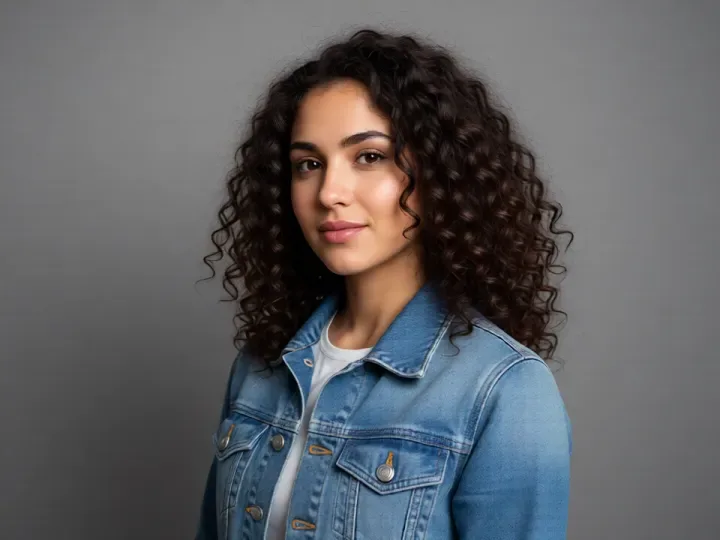

Les deux images viennent de FastImg. Le portrait de départ a été généré à partir d’un texte, puis retouché avec le prompt ci-dessus.
Comment changer l’arrière-plan d’une photo avec l’IA
- Importez la photo dont vous voulez changer l’arrière-plan
- Décrivez le nouveau fond, par exemple une plage à l’heure dorée ou un mur blanc uni
- Générez la retouche et comparez-la à l’original avec le curseur
- Essayez un autre arrière-plan depuis la même photo si vous voulez un autre rendu
- Téléchargez la version qui vous plaît en PNG
Quand changer un arrière-plan
- Transformer un portrait studio uni en scène d’extérieur
- Placer une photo de profil devant un mur neutre et net
- Déplacer un produit d’un bureau vers un fond épuré
- Harmoniser une série de photos dans le même décor
- Remplacer une rue trop chargée par un cadre plus calme
Entrée et sortie
- Fonctionne mieux quand le sujet se détache nettement de l’arrière-plan actuel
- Entrée : une photo à la fois, en JPEG, PNG, WebP ou GIF ; une seconde image peut être jointe en option comme référence de style
- Les photos très volumineuses sont réduites dans votre navigateur avant l’envoi de la retouche
- Sortie : chaque version se télécharge en PNG, directement depuis la frise
- La retouche suit votre prompt : nommez précisément ce qui doit changer et ce qui doit rester tel quel
Questions fréquentes
FastImg est-il gratuit pour toujours ?
Oui. La retouche d’images dans FastImg est gratuite pour toujours, avec des modifications illimitées et sans inscription.
Mon image retouchée aura-t-elle un filigrane ?
Non. FastImg n’ajoute aucun filigrane aux images retouchées.
La personne ou l’objet reste-t-il identique quand l’arrière-plan change ?
C’est le but de la retouche. Vous ne décrivez que le nouvel arrière-plan et FastImg garde le sujet en place. Si quelque chose dérive, revenez d’une étape sur la frise et reformulez le prompt.
Puis-je essayer plusieurs arrière-plans sur la même photo ?
Oui. Chaque retouche est une branche depuis l’original : vous pouvez générer une plage, un mur de studio et une rue de ville à partir de la même photo et les comparer côte à côte.
Dois-je détourer le sujet au préalable ?
Non. Importez la photo telle quelle et décrivez l’arrière-plan souhaité. Il n’y a ni masque ni sélection manuelle.