 FASTIMG
 Français
outil de retouche
Ajouter des objets à une photo avec l’IA
Gratuit pour toujours · Utilisation illimitée · Sans inscription · Sans filigrane
Décrivez ce qui doit apparaître et à quel endroit, un vase de tulipes sur la table basse ou un chapeau sur le chien, et FastImg l’intègre à la photo avec une lumière et une perspective cohérentes. Le reste de l’image ne bouge pas.
Avant / après : des tulipes ajoutées dans un salon
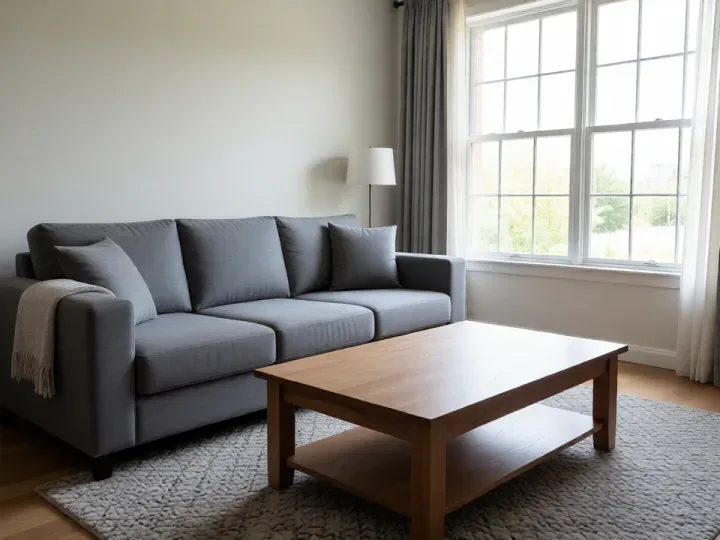
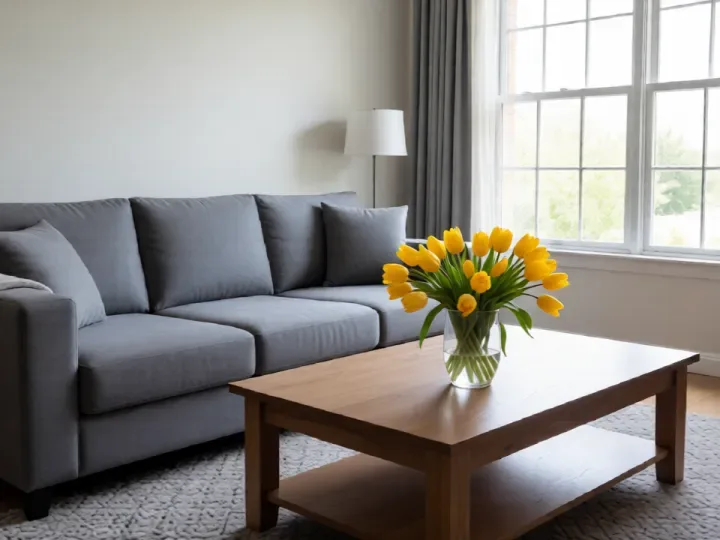
Les deux images viennent de FastImg. La pièce a été générée à partir d’un texte, puis retouchée avec le prompt ci-dessus.
Comment ajouter un objet à une photo avec l’IA
- Importez la photo à compléter
- Décrivez l’objet et sa position, par exemple un vase de tulipes jaunes sur la table basse
- Générez la retouche et vérifiez le placement avec le curseur avant / après
- Ajustez avec un prompt de suivi si besoin, par exemple rends le vase plus petit
- Téléchargez la photo terminée en PNG
Ce que l’on ajoute le plus souvent
- Fleurs, livres ou objets déco sur des photos d’intérieur et d’immobilier
- Un accessoire à côté d’un produit pour donner l’échelle ou le contexte
- Lunettes, chapeaux ou bijoux sur des portraits
- Meubles ou plantes dans une pièce vide
- Un animal, un ballon ou une pancarte pour une publication amusante
Entrée et sortie
- Précisez où va l’objet : une position comme sur la table ou dans le coin gauche donne un résultat plus prévisible
- Ajoutez un objet par retouche et enchaînez les retouches pour en ajouter d’autres
- Entrée : une photo à la fois, en JPEG, PNG, WebP ou GIF ; une seconde image peut être jointe en option comme référence de style
- Les photos très volumineuses sont réduites dans votre navigateur avant l’envoi de la retouche
- Sortie : chaque version se télécharge en PNG, directement depuis la frise
- La retouche suit votre prompt : nommez précisément ce qui doit changer et ce qui doit rester tel quel
Questions fréquentes
FastImg est-il gratuit pour toujours ?
Oui. La retouche d’images dans FastImg est gratuite pour toujours, avec des modifications illimitées et sans inscription.
Mon image retouchée aura-t-elle un filigrane ?
Non. FastImg n’ajoute aucun filigrane aux images retouchées.
L’objet ajouté s’accordera-t-il avec la lumière de la photo ?
FastImg fond l’objet dans la scène existante, ombres et direction de la lumière comprises. Si le rendu cloche, reformulez le prompt ou revenez en arrière et réessayez.
Puis-je déplacer ou redimensionner l’objet après l’avoir ajouté ?
Oui, avec un prompt de suivi comme déplace le vase vers la gauche ou rends-le plus petit. Chaque prompt part du résultat précédent.
Puis-je ajouter un élément venant d’une seconde photo ?
Vous pouvez joindre une seconde image comme référence en plus de votre prompt. Décrivez ce qu’il faut en reprendre et où le placer.