 FASTIMG
 Deutsch
Bearbeitungswerkzeug
Fotohintergrund mit KI ändern
Für immer kostenlos · Unbegrenzte Nutzung · Keine Anmeldung · Kein Wasserzeichen
Lade ein Foto hoch, beschreibe die Szene, die hinter dem Motiv erscheinen soll, und FastImg tauscht den Hintergrund aus, während Person oder Objekt an Ort und Stelle bleiben. Mit der ersten Version nicht zufrieden? Tipp einen anderen Hintergrund ein und vergleiche beide auf der Zeitleiste.
Vorher und nachher: ein Studioporträt an den Strand versetzt
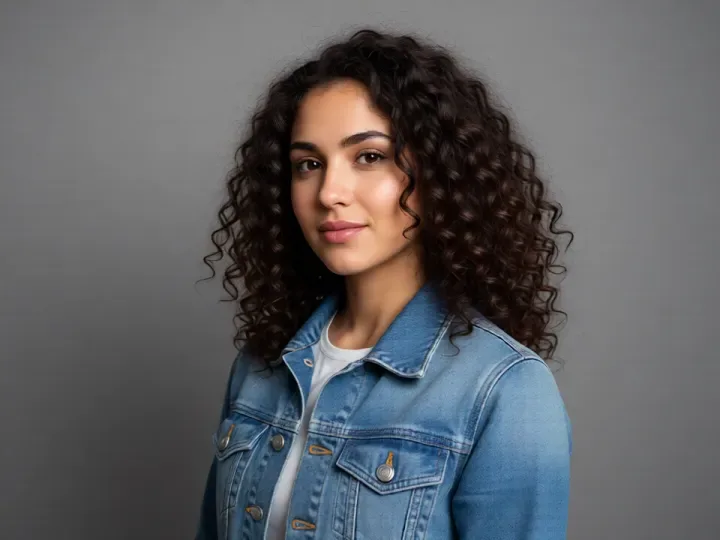

Beide Bilder stammen aus FastImg. Das Ausgangsporträt wurde aus Text generiert und dann mit dem Prompt oben bearbeitet.
So änderst du den Fotohintergrund mit KI
- Lade das Foto hoch, dessen Hintergrund du ändern willst
- Beschreibe den neuen Hintergrund, zum Beispiel einen Strand in der goldenen Stunde oder eine schlichte weiße Wand
- Generiere die Bearbeitung und vergleiche sie per Regler mit dem Original
- Probiere vom selben Foto aus einen weiteren Hintergrund, wenn du einen anderen Look willst
- Lade die Version, die dir gefällt, als PNG herunter
Wann sich ein neuer Hintergrund lohnt
- Ein schlichtes Studioporträt in eine Außenszene verwandeln
- Ein Profilfoto vor eine ruhige, neutrale Wand setzen
- Ein Produkt vom Schreibtisch auf einen sauberen Hintergrund bringen
- Mehrere Fotos in dieselbe Umgebung setzen
- Eine unruhige Straßenszene durch etwas Ruhigeres ersetzen
Eingabe und Ausgabe
- Funktioniert am besten, wenn sich das Motiv klar vom aktuellen Hintergrund abhebt
- Eingabe: ein Foto pro Bearbeitung als JPEG, PNG, WebP oder GIF; optional lässt sich ein zweites Bild als Stilreferenz anhängen
- Sehr große Fotos werden in deinem Browser verkleinert, bevor die Bearbeitung gesendet wird
- Ausgabe: jede Version wird als PNG heruntergeladen, direkt aus der Zeitleiste
- Die Bearbeitung folgt deinem Prompt: Benenne genau, was sich ändern soll und was bleiben soll
Häufige Fragen
Ist FastImg für immer kostenlos?
Ja. Die Bildbearbeitung in FastImg ist für immer kostenlos, mit unbegrenzten Bearbeitungen und ohne Anmeldung.
Hat mein bearbeitetes Bild ein Wasserzeichen?
Nein. FastImg fügt bearbeiteten Bildern kein Wasserzeichen hinzu.
Bleiben Person oder Objekt gleich, wenn sich der Hintergrund ändert?
Genau das ist das Ziel der Bearbeitung. Du beschreibst nur den neuen Hintergrund, und FastImg lässt das Motiv, wo es ist. Wenn etwas abdriftet, geh auf der Zeitleiste einen Schritt zurück und formuliere den Prompt um.
Kann ich mehrere Hintergründe am selben Foto ausprobieren?
Ja. Jede Bearbeitung zweigt vom Original ab. Du kannst also Strand, Studiowand und Straße aus demselben Foto generieren und nebeneinander vergleichen.
Muss ich das Motiv vorher freistellen?
Nein. Lade das Foto so hoch, wie es ist, und beschreibe den gewünschten Hintergrund. Es gibt keine Maske und keine manuelle Auswahl.