 FASTIMG
 Español
herramienta de edición
Añade objetos a tus fotos con IA
Gratis para siempre · Uso ilimitado · Sin registro · Sin marca de agua
Describe qué debe aparecer y dónde, como un jarrón de tulipanes en la mesa de centro o un sombrero en el perro, y FastImg lo coloca en la foto con la luz y la perspectiva a juego. El resto de la imagen no cambia.
Antes y después: tulipanes añadidos a un salón
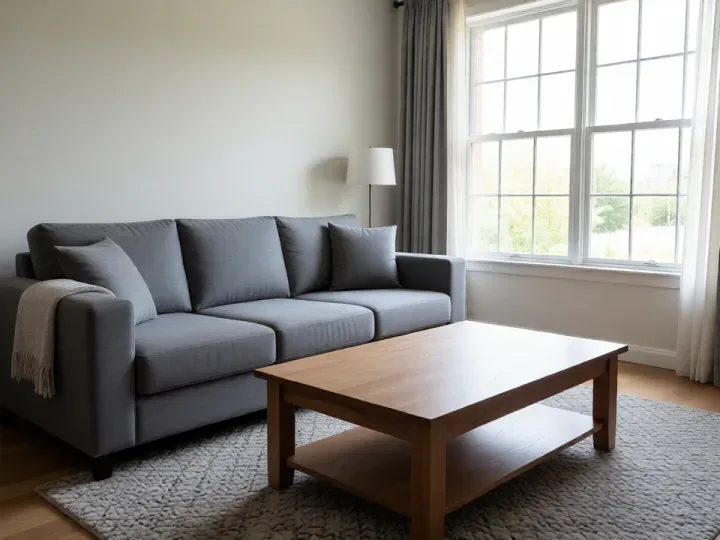
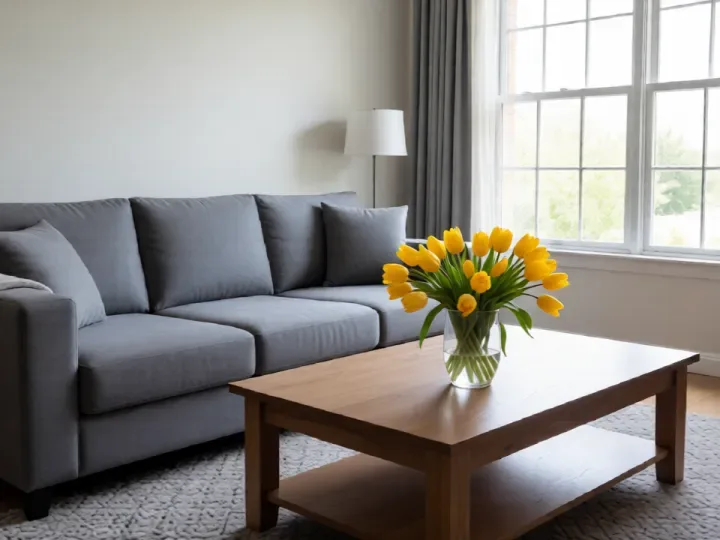
Ambas imágenes salen de FastImg. El salón se generó a partir de texto y luego se editó con el prompt de arriba.
Cómo añadir objetos a una foto con IA
- Sube la foto a la que quieres añadir algo
- Describe el objeto y su posición, por ejemplo un jarrón de tulipanes amarillos en la mesa de centro
- Genera la edición y revisa la colocación con el control deslizante de antes y después
- Ajusta con un prompt de seguimiento, como haz el jarrón más pequeño, si hace falta
- Descarga la foto terminada en PNG
Qué suele añadir la gente
- Flores, libros o decoración en fotos de interiores e inmuebles
- Un accesorio junto a un producto para mostrar escala o contexto
- Complementos como gafas, sombreros o joyas en retratos
- Muebles o plantas en una habitación vacía
- Una mascota, un globo o un cartel para una publicación divertida
Entrada y salida
- Di dónde va el objeto; una posición como en la mesa o en la esquina izquierda da un resultado más predecible
- Añade un objeto por edición y encadena ediciones para más
- Entrada: una foto a la vez en JPEG, PNG, WebP o GIF; puedes adjuntar una segunda imagen opcional como referencia de estilo
- Las fotos muy grandes se reducen en tu navegador antes de enviar la edición
- Salida: cada versión se descarga en PNG directamente desde la línea de tiempo
- La edición sigue tu prompt, así que nombra exactamente qué cambiar y qué debe quedarse igual
Preguntas frecuentes
¿FastImg es gratis para siempre?
Sí. La edición de imágenes en FastImg es gratis para siempre, con ediciones ilimitadas y sin necesidad de registro.
¿Mi imagen editada tendrá marca de agua?
No. FastImg no añade ninguna marca de agua a las imágenes editadas.
¿El objeto añadido tendrá la misma luz que la foto?
FastImg integra el objeto en la escena existente, incluidas las sombras y la dirección de la luz. Si no queda bien, reformula el prompt o vuelve atrás e inténtalo de nuevo.
¿Puedo mover o cambiar el tamaño del objeto después de añadirlo?
Sí, con un prompt de seguimiento como mueve el jarrón a la izquierda o hazlo más pequeño. Cada prompt parte del resultado anterior.
¿Puedo añadir algo de una segunda foto?
Puedes adjuntar una segunda imagen como referencia junto a tu prompt. Describe qué tomar de ella y dónde debe ir.