 FASTIMG
 日本語
編集ツール
写真の不要な物をAIで消す
永久無料 · 無制限 · 登録不要 · 透かしなし
三角コーン、置き忘れたバッグ、通行人など、消したいものの名前を書くだけで、FastImgがそれを取り除き、最初から何もなかったように隙間を埋めます。写真の他の部分はそのまま残ります。
ビフォー・アフター:公園の写真から三角コーンを消す
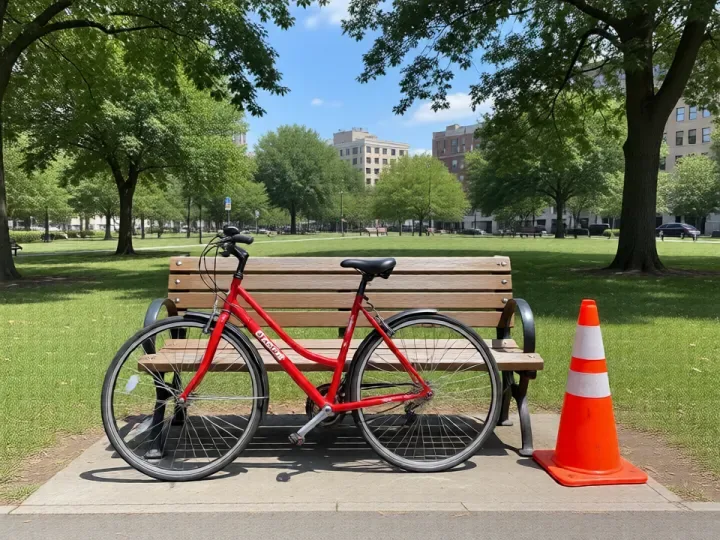
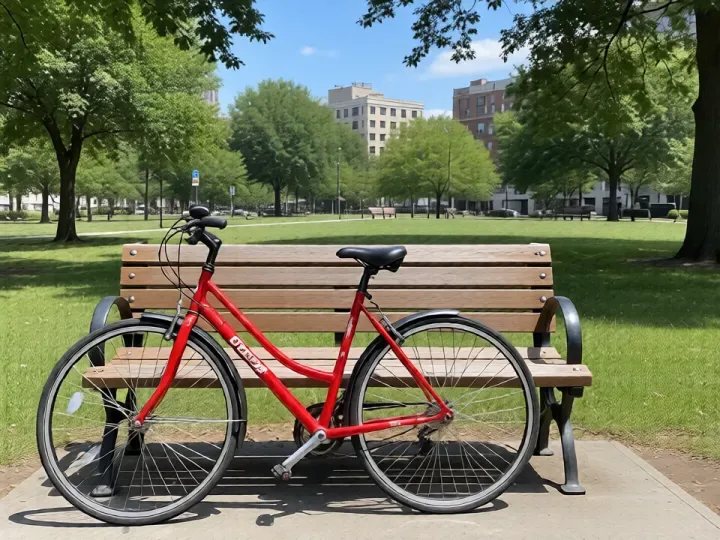
どちらの画像もFastImgで作成したものです。公園の場面はテキストから生成し、上のプロンプトで編集しました。
写真の不要な物をAIで消す方法
- 消したい物が写っている写真をアップロードします
- 消したい物を分かりやすい言葉で説明します。例:オレンジの三角コーン、左側の人物
- 編集を生成し、ビフォー・アフターのスライダーで埋められた部分を確認します
- きれいになったバージョンをPNGでダウンロードします
よく消されるもの
- 街や旅行の写真に写ったコーン、標識、ゴミ箱
- 背景を横切る見知らぬ人
- 主役の周りにある机やテーブルの上の雑多な物
- 商品写真のケーブル、スタンド、小道具
- 壁や床のしみや汚れ
入力と出力
- 小さめから中くらいの物がいちばんきれいに消えます。とても大きな物は埋める範囲が広くなります
- 1回の編集で消すのは1つにし、複数消したいときは編集を重ねてください
- 入力:JPEG、PNG、WebP、GIFの写真を1枚ずつ。スタイルの参考として2枚目の画像を添付することもできます
- 大きすぎる写真は、編集を送信する前にブラウザ内で縮小されます
- 出力:どのバージョンもタイムラインから直接PNGでダウンロードできます
- 編集はプロンプトに従うので、変えたい対象と、そのまま残したいものをはっきり書いてください
よくある質問
FastImgは永久無料ですか?
はい。FastImgの画像編集は永久無料で、編集は無制限、登録も必要ありません。
編集した画像に透かしは入りますか?
いいえ。FastImgは編集した画像に透かしを加えません。
消したい物を選択したり塗りつぶしたりする必要はありますか?
いいえ。ブラシもマスクもありません。プロンプトでその物を説明すれば、FastImgが見つけて消します。
物があった場所は何で埋められますか?
FastImgが芝生や舗装、壁など周囲の場面を続けて描くので、その部分は周りになじみます。
1枚の写真から複数の物を消せますか?
はい。1つ消したら、その結果の上に次のプロンプトを入力してください。各編集は前の結果に積み重なり、やりすぎたときは一手順戻れます。